Über Gobsis – Dokumentation der Anwendung
Hier finden Sie alle Informationen zur Anwendung (wie z.B. das Login, der Grundbildschirm, die Falldokumentation).
Schulungsvideos finden Sie unter http://gobsis.de/igobsis-schulungsvideos/
Login
Über die folgende Maske können Sie sich mit Ihren Zugangsdaten im System iGOBSIS anmelden. Falls Sie noch keine Zugangsdaten besitzen, wenden Sie sich bitte per Mail an gobsis@med.uni-duesseldorf.de . Bitte beachten Sie, dass Ihr Benutzername nicht Ihre E-Mail-Adresse ist, sondern ein individueller Name, der von dem System erstellt wurde.
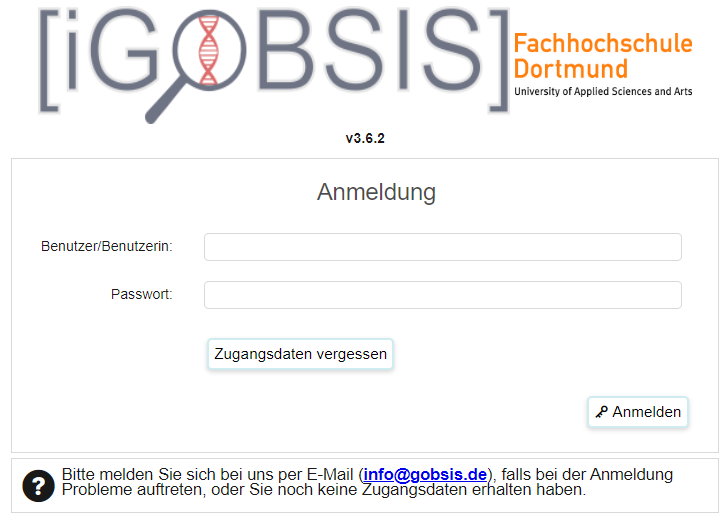
Nachdem Sie Ihren Benutzernamen und Ihr Passwort eingetragen haben, melden Sie sich mit einem Klick auf „Anmelden“ im System an.
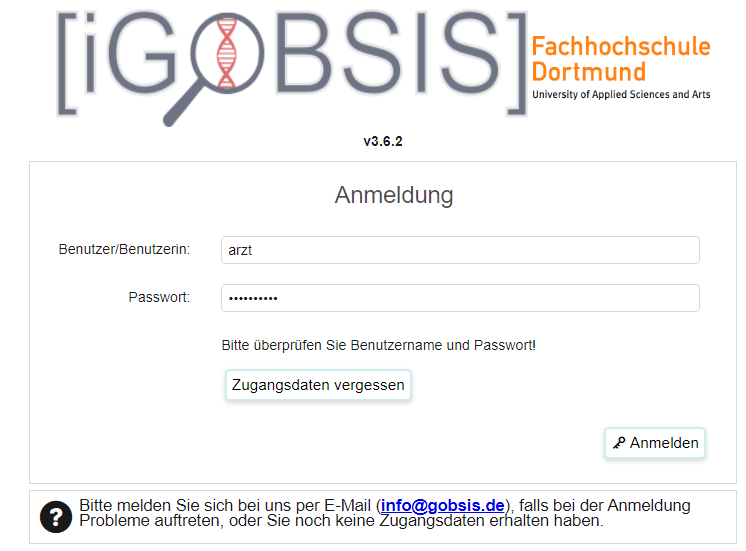
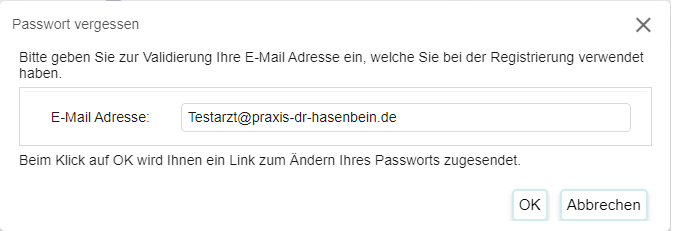
Sollten Sie Ihr persönliches Passwort vergessen haben, können Sie durch einen Klick auf „Zugangsdaten vergessen“ ein neues Passwort anfordern. Es öffnet sich ein Fenster mit der Bezeichnung „Passwort vergessen“, in dem Sie die Ihrem Account zugeordnete E-Mail-Adresse eingeben können, um ein neues Passwort zu erhalten.
Bestätigen Sie durch einen Klick auf „OK“ und überprüfen Sie Ihr E-Mail-Postfach für weitere Informationen.
Bitte beachten Sie, dass es unter Umständen einige Minuten dauern kann, bis die E-Mail ankommt und überprüfen Sie ebenfalls, ob die Mail fälschlicherweise von Ihrem Programm als Spam-Nachricht eingestuft wurde.
Sollten Sie trotzdem keine E-Mail erhalten haben, wenden Sie sich bitte an das iGOBSIS-Team.
Grundbildschirm
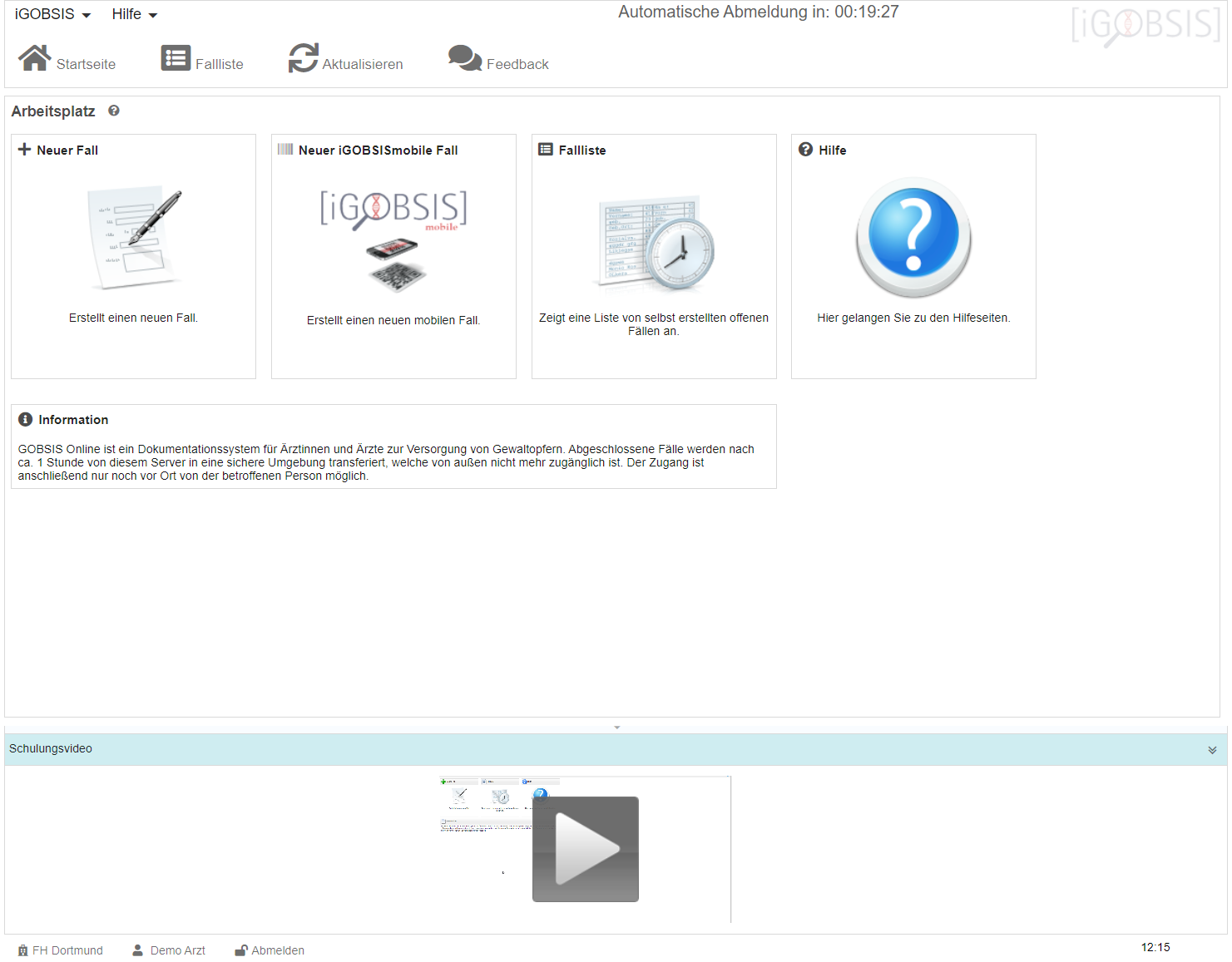
Dies ist der Grundbildschirm (Arbeitsplatz), der nach Ihrer Anmeldung erscheint. Von hier aus können Sie auf alle für Sie zugelassenen Funktionen zugreifen und diese nutzen. Sie haben hierbei drei Möglichkeiten:
– Sie können einen neuen Fall erfassen,
– eine Fallliste mit den von Ihnen angelegten Fällen einsehen,
– einen mobilen Fall erstellen (nur bei iGOBSIS-Tablet-Nutzung) oder
– über die Hilfe-Funktion dieses Wiki aufrufen.
Um auf die entsprechenden Funktionen zuzugreifen, klicken Sie einfach auf die entsprechende Schaltfläche.
Neuer Fall
Klicken Sie auf den Button „Neuer Fall“, wenn Sie einen neuen Fall dokumentieren möchten.
Einverständniserklärung
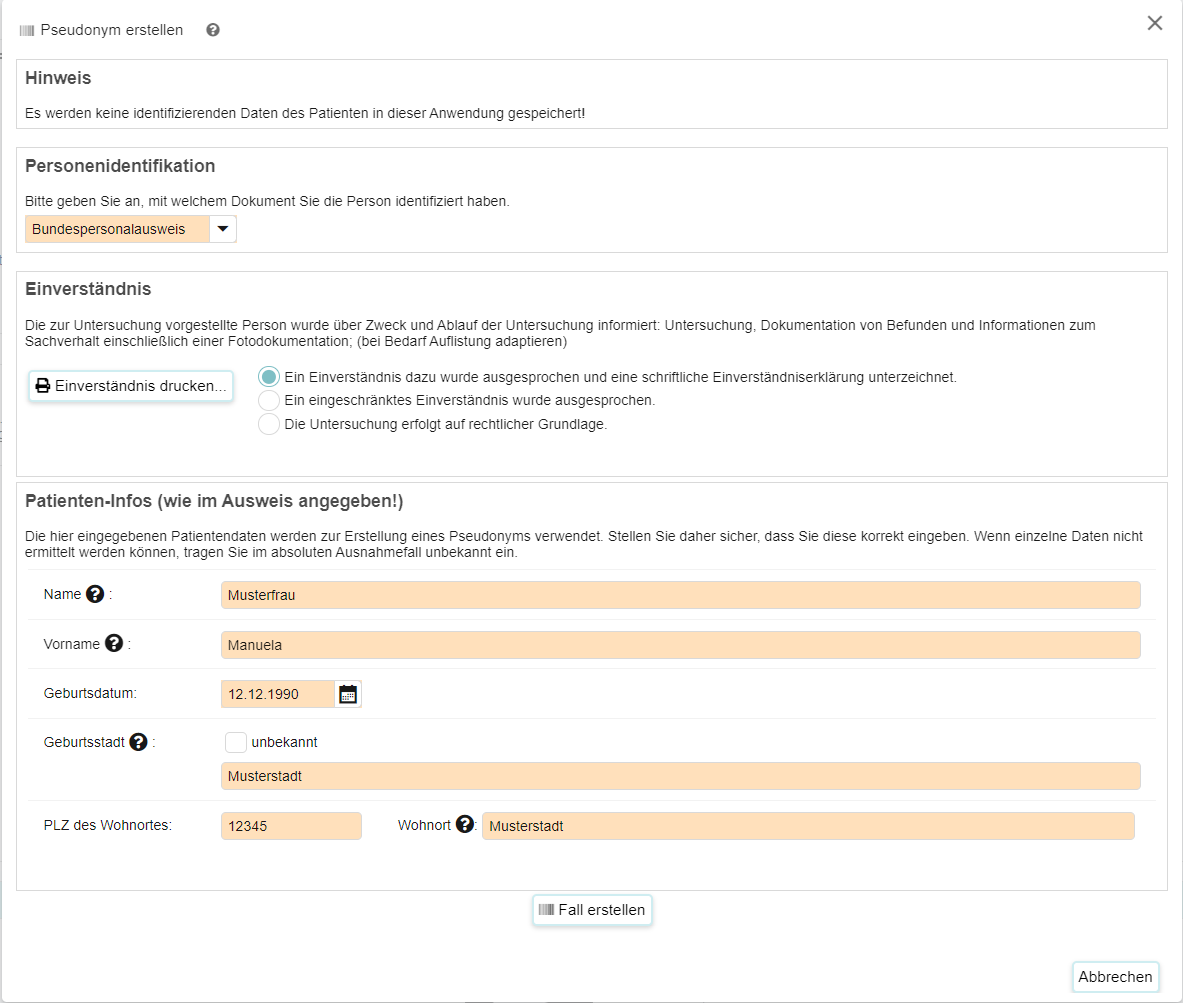
Vor der Erfassung muss die vorgestellte Person ihr Einverständnis für die Datenerhebung geben. Hierfür muss sie vom untersuchenden Arzt über den Ablauf der Untersuchung informiert werden. Die Patienteninformationen und die Einwilligungserklärung sind der Person vorzulegen und von ihr unterschreiben zu lassen. Die Person kann auch ein eingeschränktes Einverständnis aussprechen, wenn z.B. einzelne Informationen nicht erhoben werden dürfen. Diese Informationen sind im unteren Textfeld „Einschränkung wie folgt:“ aufzunehmen.
Wird die Person auf rechtlicher Grundlage (Polizei) untersucht, ist der Eintrag „Die Untersuchung erfolgt auf rechtlicher Grundlage“ auszuwählen.
Patienteninformationen
In diesen Feldern sind die Personenstammdaten einzutragen. Diese Daten (bis auf die Postleitzahl) werden NUR für die Erzeugung des Pseudonyms verwendet. Der Patient kann anschließend ausschließlich über diese generierte Zeichenfolge in GOBSIS identifiziert werden. Die Pseudonymisierung erfolgt auf Basis der folgenden Daten: Name, Vorname, Geburtsort, Postleitzahl, Ort und dem Geburtsdatum. Über die „?-Symbole“ können Sie sich zusätzliche Ausfüllhilfen anzeigen lassen.
Um fortzufahren, klicken Sie bitte auf den Button „Fall erstellen“. Anschließend gelangen Sie in die Falldokumentation.
Geburtsort
Bitte geben Sie hier den Geburtsort der betroffenen Person ein, möglichst in der in Deutschland üblichen Schreibweise und ohne Angabe des Geburtslandes.
- Ungünstig: „Makkah“ oder „Mekka (Saudi-Arabien)“
- Besser: „Mekka“
Fallliste
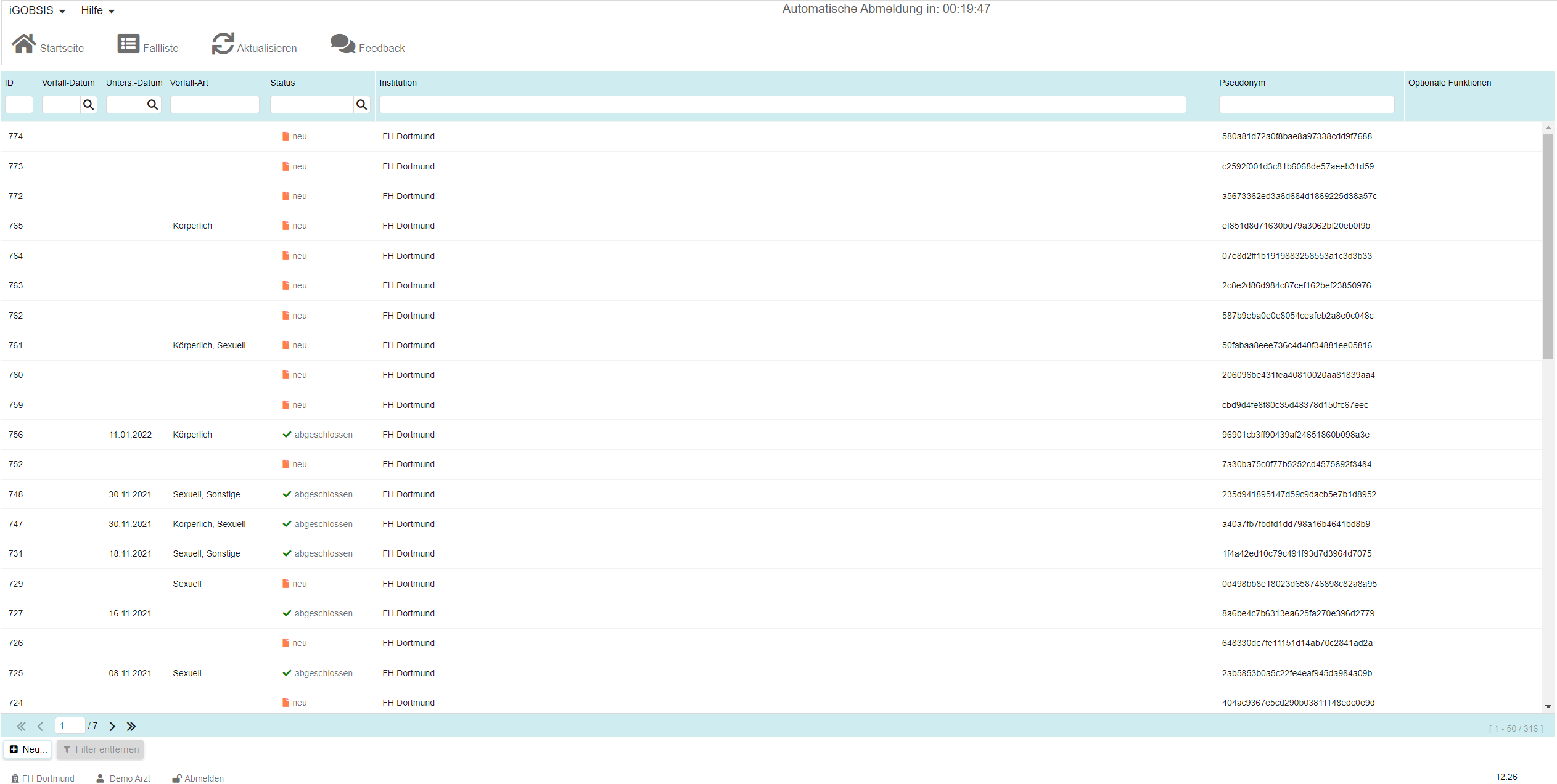
In der Fallliste finden Sie alle von Ihnen angelegten Fälle. Über einen Klick auf einen Eintrag in der Fallliste gelangen Sie in den Bearbeitungsmodus eines Falls. Über den Button „Neu“ können Sie außerdem einen neuen Fall anlegen und starten wie vom Grundbildschirm aus mit der Pseudonymisierung.
In der Leiste mit den Überschriften können Sie zudem nach verschiedenen Kriterien filtern oder suchen.
Falldokumentation
Dies ist die Hauptansicht für die Dokumentation eines Falls. Die einzelnen Dokumentationsabschnitte sind in verschiedene Reiter aufgeteilt, die im Detail unten beschrieben sind.
Oberer Navigationsbereich
In diesem Bereich finden Sie Schaltflächen zur schnellen Navigation. Über die Schaltfläche „Startseite“ gelangen Sie zurück zum Grundbildschirm. Die Schaltfläche „Aktualisieren“ lädt die aktuelle Oberfläche neu, über „Drucken“ können Sie eine Druckausgabe des aktuellen Falls erzeugen lassen und ausdrucken.

Karteireiter „Falldatendokumentation“
Dokumentieren Sie hier die Stammdaten des Falls. Der Patient ist hier nur anhand seines Pseudonyms identifizierbar, es werden keine personenbezogenen Daten auf den GOBSIS-Servern gespeichert. Bitte verzichten Sie daher auch in den Notizen darauf, den Namen oder andere Identitätsmerkmale des Patienten einzutragen. Die eingegebenen Daten werden automatisch gespeichert, Sie müssen nicht zusätzlich auf eine Schaltfläche klicken.
Personenbezogene Angaben
Neben dem Pseudonym des Patienten sind für die Dokumentation folgende personenbezogene Daten zu erfassen:
Geschlecht des Patienten – Geburtsjahr – Gewicht zum Zeitpunkt der Erfassung – Größe zum Zeitpunkt der Erfassung.
Das Feld „Pseudonym“ ist bereits automatisch ausgefüllt und muss nicht von Ihnen bearbeitet werden. Es wird hier lediglich zu Informationszwecken erneut aufgeführt.

</h4>
Falldaten / Vorfalldokumentation
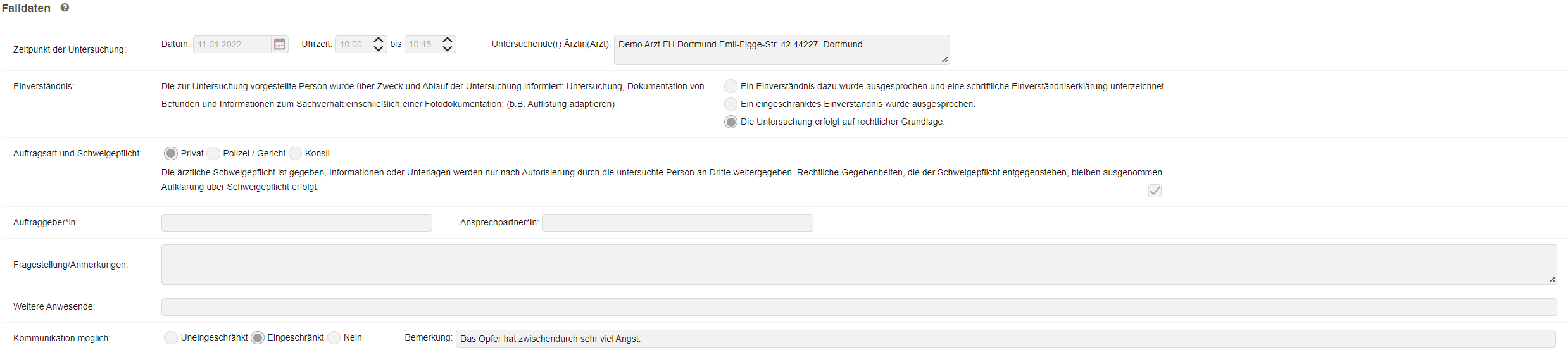
Tragen Sie hier alle vorliegenden Informationen über den Fall ein. Einige Felder sind – sofern aus vorherigen Eingaben bekannt – bereits vorausgefüllt und müssen von Ihnen nicht eingetragen werden. Wenn Sie hier relevante Informationen nicht eintragen, werden diese bei Abschluss des Falls erneut abgefragt.
Karteireiter „Verletzungen“
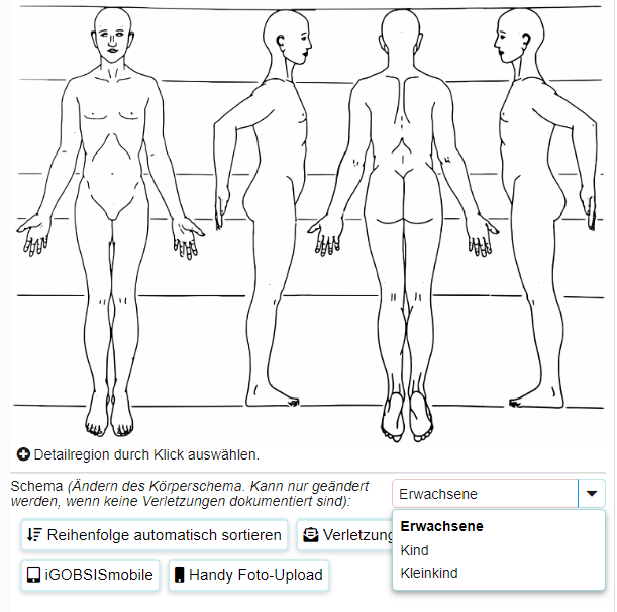
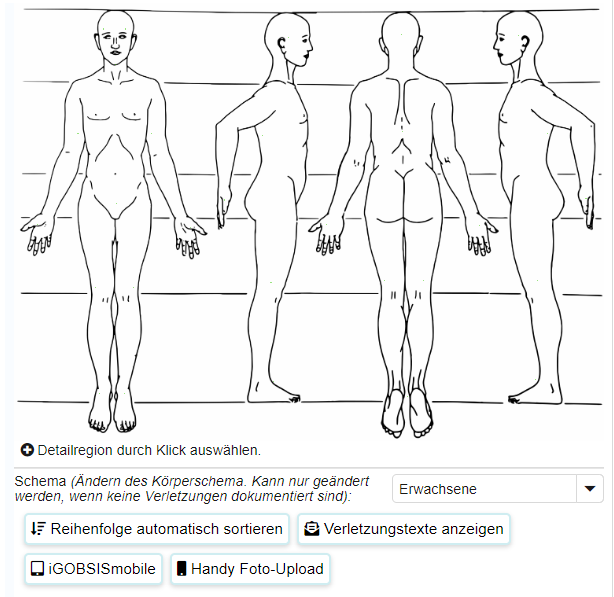
In diesem Karteireiter haben Sie die Möglichkeit, alle festgestellten Verletzungen des Patienten zu dokumentieren. Zunächst ist die Liste auf der linken Seite leer. Klicken Sie für eine neue Verletzungsdokumentation auf dem Bild auf die entsprechende Region, die sich rot einfärbt. Anschließend öffnet sich das Fenster für die detaillierte Verletzungsdokumentation (Verletzungsdetails).
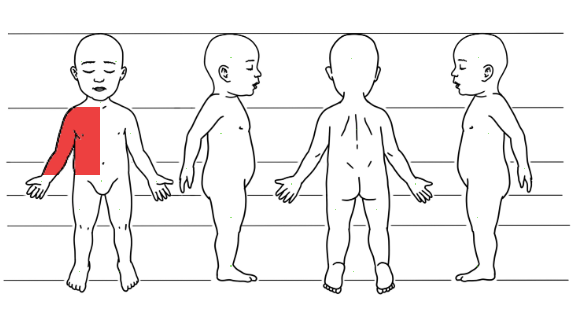
Außerdem können Sie je nach Wunsch das Körperschema auswählen. Folgende Körperschemata stehen zur Auswahl: Erwachsene, Kind, Kleinkind. Die Änderung des Körperschemas funktioniert nur, wenn keine Verletzung eingetragen ist.
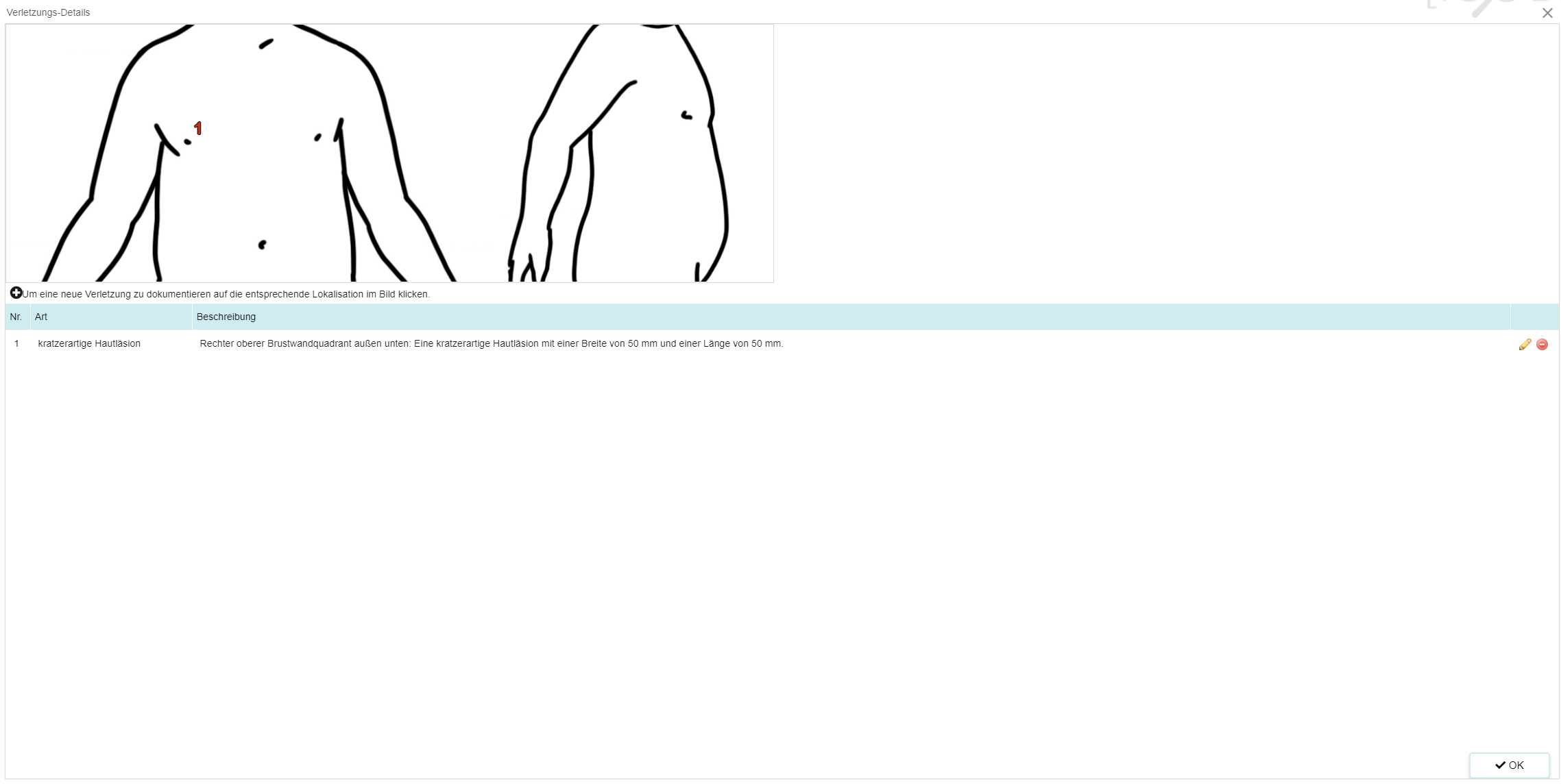
Fenster „Verletzungsdetails“
Haben Sie eine Region für die Verletzungsdokumentation ausgewählt, öffnet sich das Fenster „Verletzungsdetails“. Hier wird die ausgewählte Region in höherer Auflösung angezeigt. Klicken Sie nun auf die genaue Position der festgestellten Verletzung, um den Eintrag für diese zu erstellen. Nachdem Sie die Verletzung beschrieben und dokumentiert haben, erscheint der Eintrag in der Liste unten, sowie eine entsprechende Markierung auf dem Bild.
Fenster „Neue Verletzung“
Wenn Sie die genaue Position der Verletzung ausgewählt haben, erscheint das Fenster „Neue Verletzung“. Auf dem Bild auf der linken Seite sehen Sie die ausgewählte Position und können diese bei Bedarf auch noch per Klick auf das Bild anpassen. Der Text im Beschreibungsfenster und in der Lokalisation ändert sich entsprechend. Wählen Sie nun aus der Liste der Verletzungsarten den zutreffenden Eintrag aus und geben Sie optional noch die Breite und Länge der Verletzung an. Der generierte Text im Feld „Beschreibung“ kann von Ihnen erweitert und bearbeitet werden, sofern dies notwendig ist.
Falls erforderlich oder gewünscht, können Sie über den Button „Bild hinzufügen“ außerdem noch die Verletzung fotografisch dokumentieren.
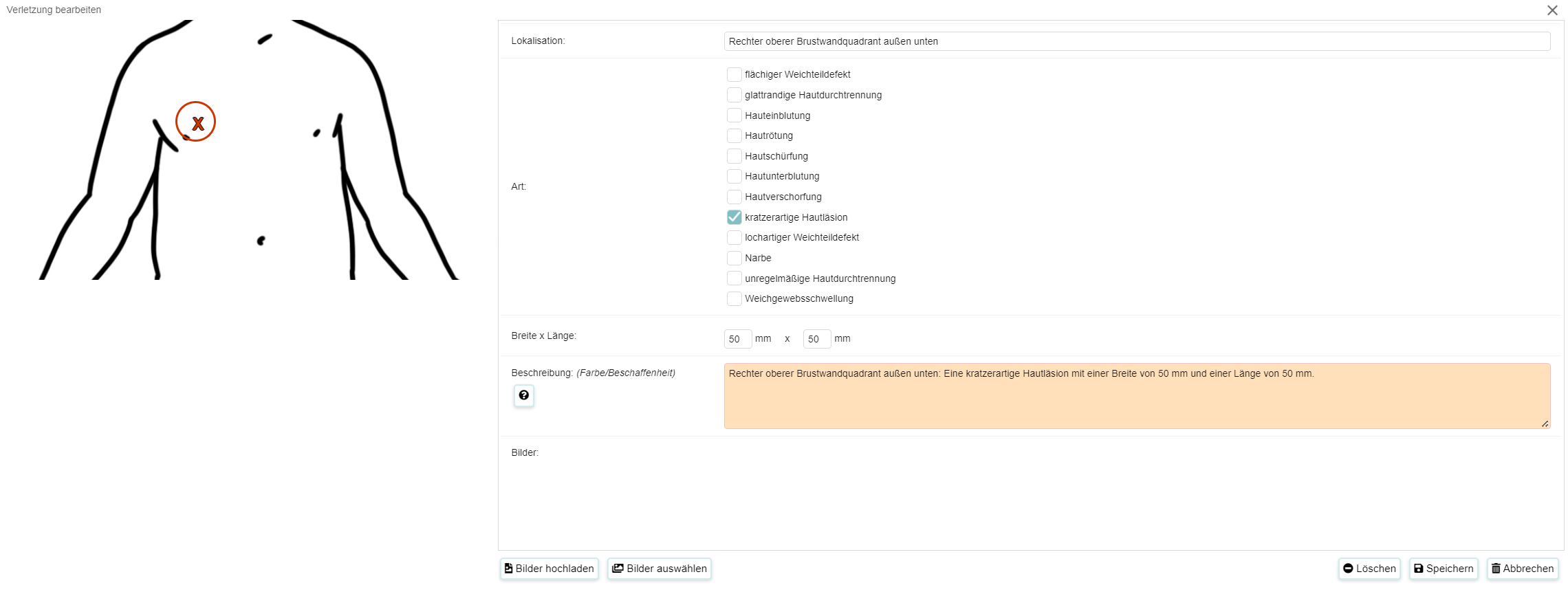
Neben dem Bilder hochladen können Sie auch bereits hochgeladene Bilder bei neuen Verletzungseinträgen nochmals auswählen. Damit wird vermieden, dass Bilder, die in mehreren Einträgen genutzt werden wollen, mehrmals hochgeladen werden müssen.
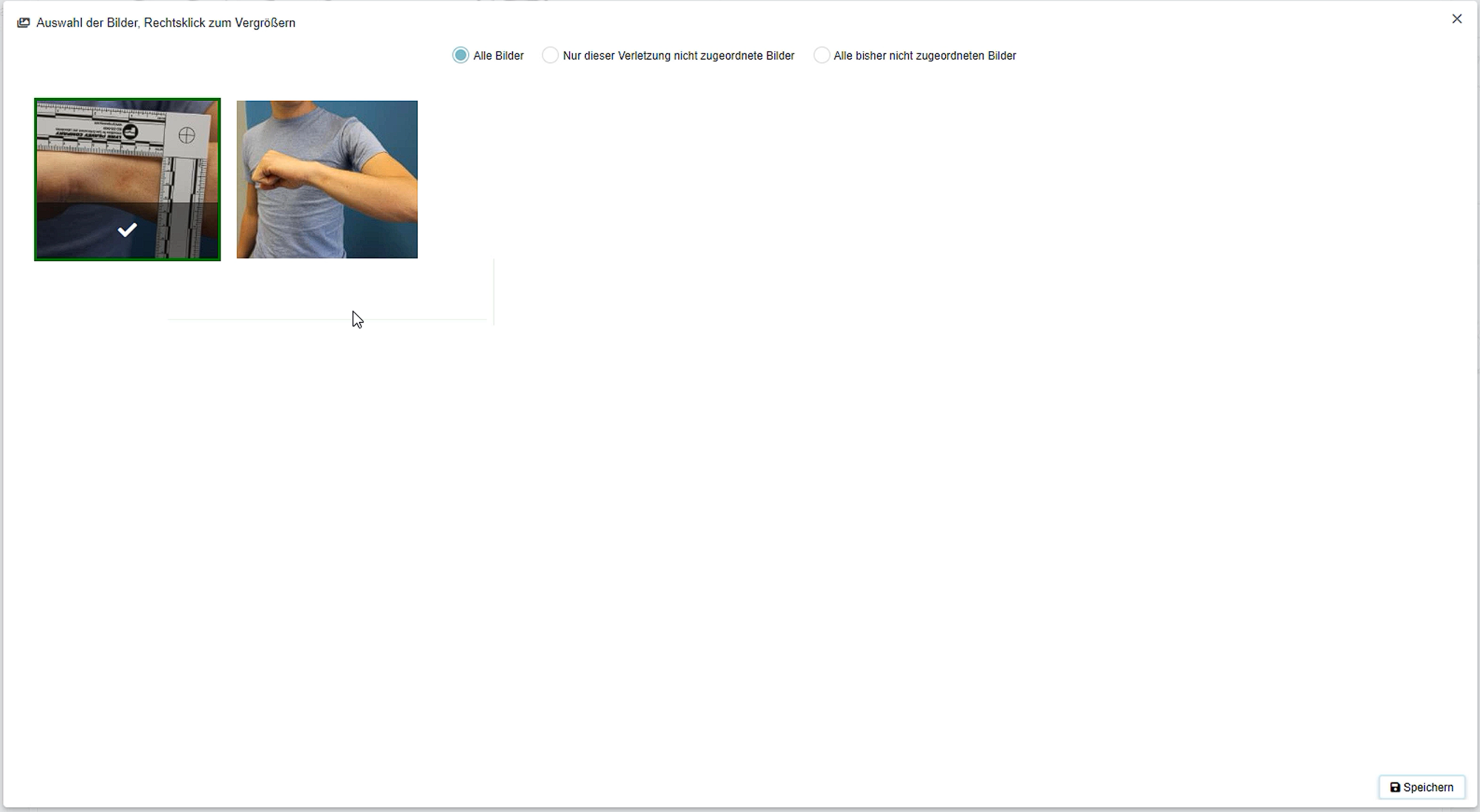
Sie müssen alle hochgeladenen Bilder mindestens einer Verletzung zuordnen. Falls ein Bild nicht zugeordnet wurde, wird oben rechts der Hinweis  angezeigt. Mit dem Klick auf den Hinweis öffnet sich ein Fenster, wo alle nicht zugewiesenen Bilder angezeigt werden. Die nicht zugewiesenen Bilder werden nach Fallabschluss gelöscht.
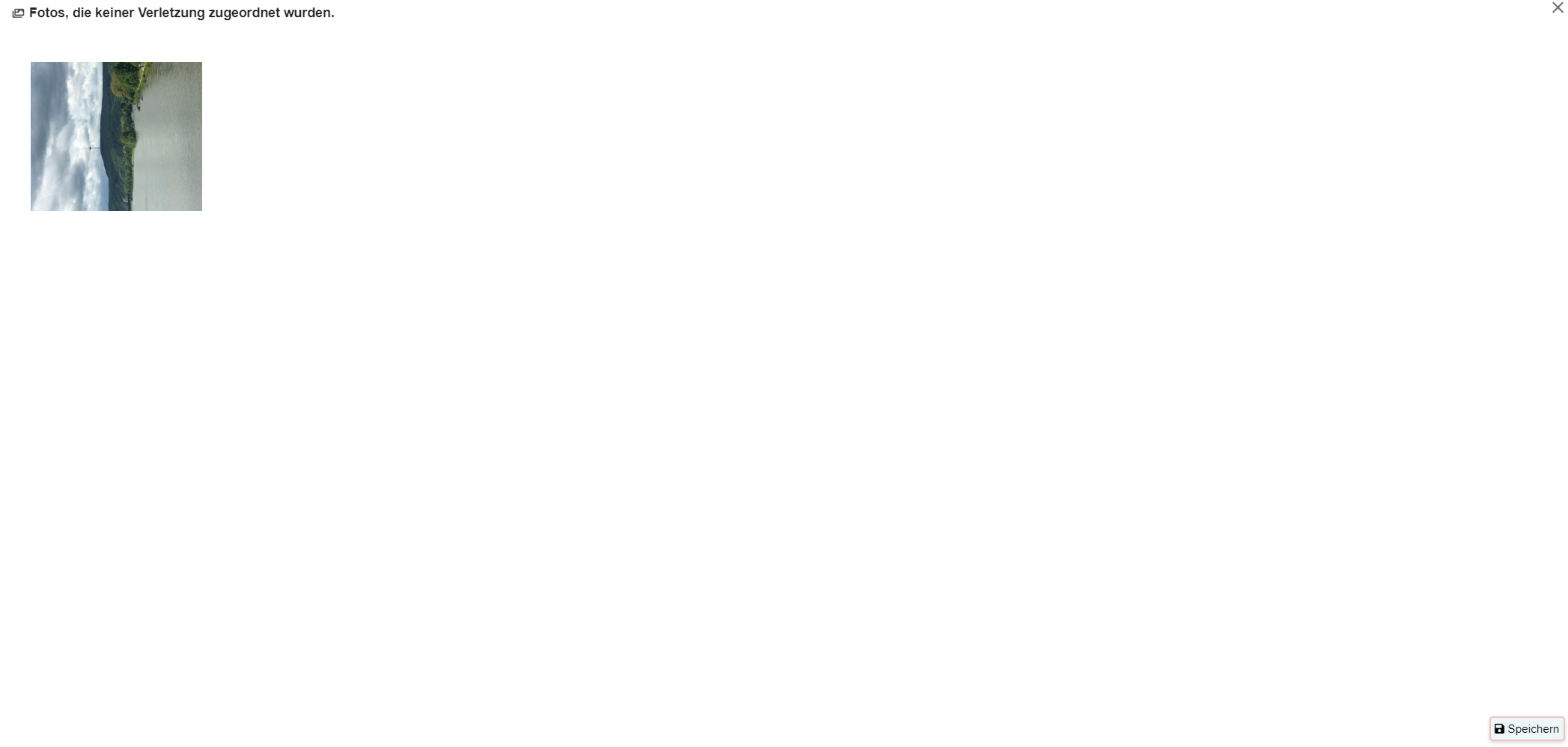
Foto Upload
Sie können Bilder auch direkt von Ihrem mobilen Endgerät hochladen, sofern dies über eine Internetverbindung verfügt. Klicken Sie hierzu den Button „Handy Foto-Upload“.
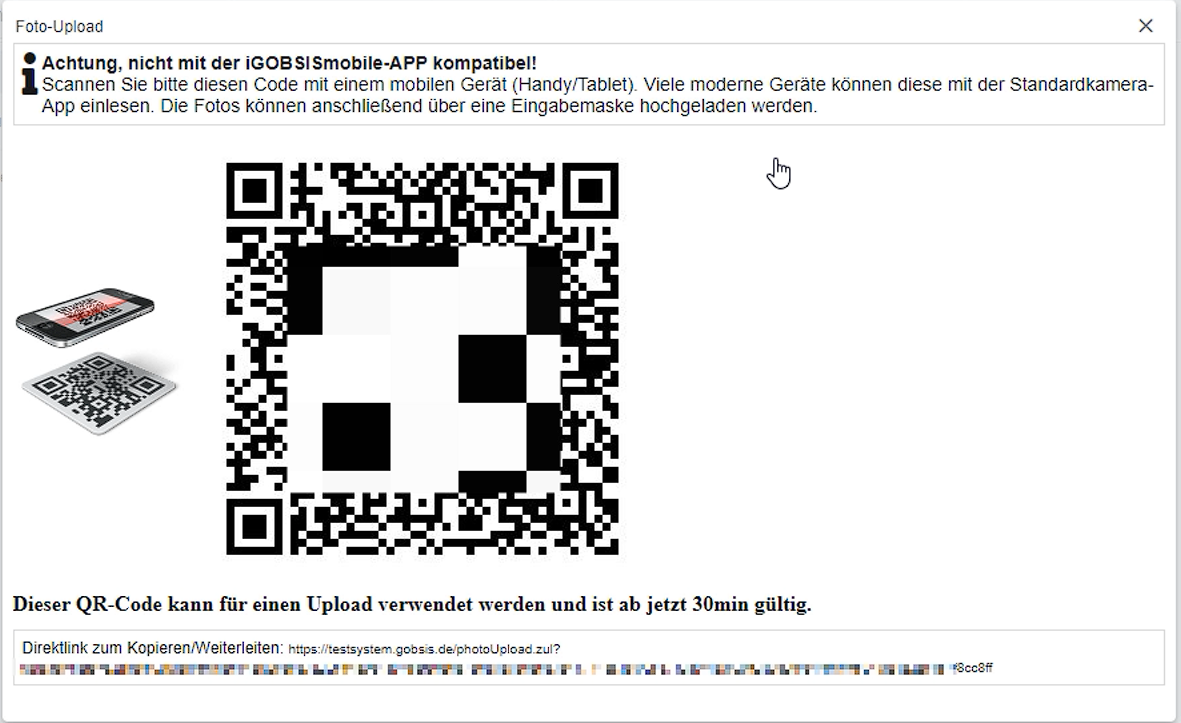
Nachdem Sie bestätigen, dass Sie die Anfertigung und den Umgang mit Fotos entsprechend den bei Ihren Arbeitgeber geltenden Dienst- und Datenschutzvorschriften handhaben, wird ein QR-Code generiert. Sie müssen diesen QR-Code mit ihrer Kamera einscannen, um ein Foto hochzuladen. Bitte bedenken Sie, dass der QR-Code nur 30 Minuten gültig ist.
Hinweise zur Verletzungseingabe
Einfach per Mausklick die Lokalisation und Verletzungsart auswählen, die Breite und Länge der Verletzung eingeben – schon erstellt iGOBSIS automatisch eine Verletzungsbeschreibung.
Bei der Vielzahl möglicher Verletzungsbilder ist jedoch eine weitergehende, individuelle Beschreibung oft sinnvoll und notwendig.
Bitte nutzen Sie daher die Möglichkeit, den von iGOBSIS automatisch generierten Text um weitere, relevante Eigenschaften der Verletzung zu ergänzen und zu bearbeiten.
Solche relevanten Eigenschaften einer Verletzung könnten u. A. sein:
- Färbung, z. B.:
- bläulich-violett // dunkelrot // bernsteinfarben // etc.
- Form, z. B.:
- rundlich-oval // strichförmig // unregelmäßig geformt // etc.
- Umrandung bzw. Abgrenzbarkeit, z. B.:
- unscharf begrenzt // gut abgrenzbar // Wundrand gerötet // etc.
- Heilungsstadium, z.B.:
- flach verschorft // Schorf in Ablösung begriffen // blutend // etc.
- Bezug zum umgebenden Hautniveau, z. B.:
- eingezogen // geschwollen // etc.
- Bezug zu weiteren Verletzungen, z. B.:
- parallel liegende Kratzer // ineinander übergehend // gereiht // etc.
- Bezug zu anatomischen Strukturen, z. B.:
- quer zur Oberarmlängsachse // seitlich des Kehlkopfs // etc.
- weiteren Auffälligkeiten, z. B.:
- anhaftende Schmutzpartikel // randständig Holzsplitter // etc.
Auch bei großen Verletzungen, die sich z.B. über mehrere benachbarte Körperregionen erstrecken, ist eine diesbezügliche Ergänzung und Bearbeitung des Textvorschlags sinnvoll.
Weitere Informationen und Beispielbeschreibungen finden Sie im Informationsportal unter gobsis.de/anleitungen/dokumentieren
Karteireiter „Befunde“
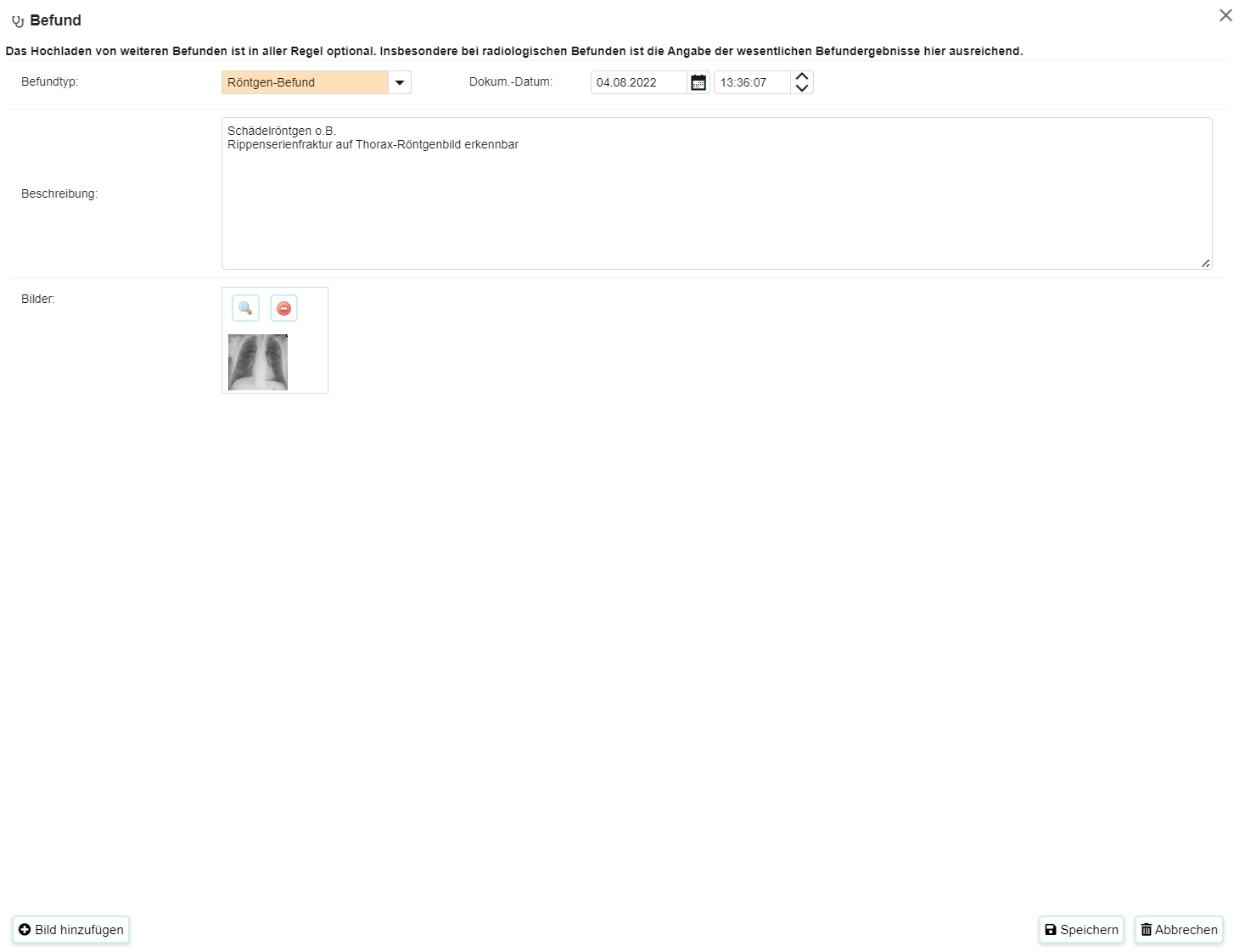
In diesem Karteireiter können Sie alle Befunde dokumentieren, die nicht über die Verletzungen abgedeckt sind. Zunächst finden Sie hier eine leere Liste vor, klicken Sie auf den Button „Neu“ in der unteren linken Ecke des Fensters um einen neuen Befund zu dokumentieren. Nachdem Sie im Fenster „Neuer Befund“ den Befund eingetragen haben, taucht der Eintrag in dieser Liste auf, die sich nach allen Tabellenspalten filtern und durchsuchen lässt.

Fenster „Neue Befund“
Über dieses Fenster dokumentieren Sie einen neuen Befund. Das Datum der Dokumentation ist vom System bereits auf den aktuellen Zeitpunkt gesetzt, dieser Punkt muss nicht von Ihnen dokumentiert werden.
Unter Befundtyp haben Sie die Möglichkeit einen der folgenden Punkte auszuwählen:
- CT-Befund
- Gyn-Befund
- Labor-Befund
- NMR-Befund
- Röntgen-Befund
- Ultraschall-Befund
- Sonstiger Befund
Für die genauere Beschreibung haben Sie ein Feld für freitextliche Dokumentation, zusätzlich können Sie – sofern zutreffend – noch Bilder hochladen (z.B. Röntgen-Aufnahmen o.Ä.).
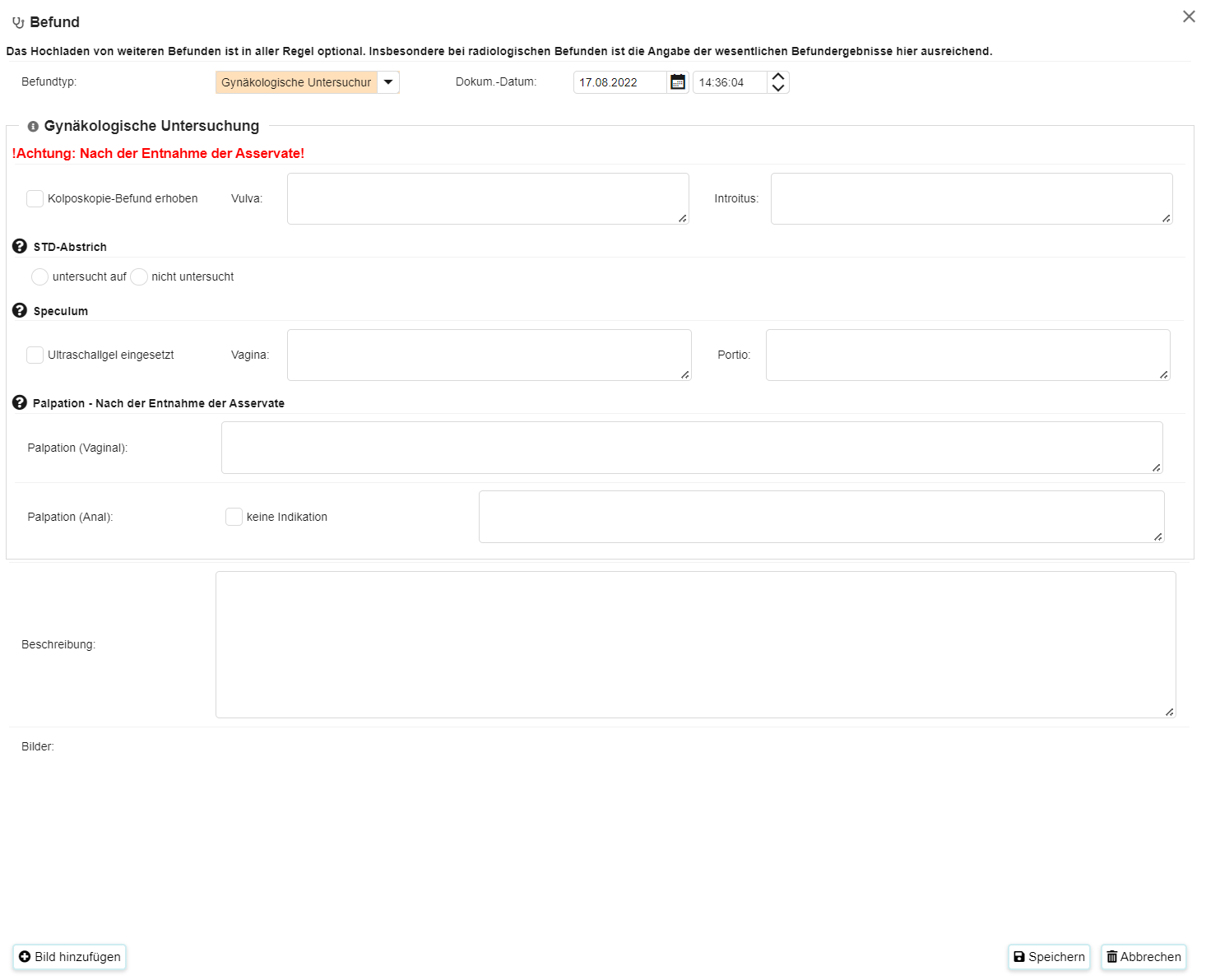
Neben den aufgezählten Befunden können Sie auch eine „Gynäkologische Untersuchung“ als Befundtyp auswählen. Die Dokumentation dazu unterscheidet sich zu den anderen.
Karteireiter „Asservate“
Der Karteireiter „Asservate“ dient der Verwaltung aller Asservate die zu einem Fall in GOBSIS angelegt werden. Hierüber können Sie die angelegten Asservate dokumentieren und verwalten, sowie für den Versand vorbereiten.
Klicken Sie für ein neues Asservat auf den Button „Neu“ in der unteren linken Ecke des Bildschirms.
Neues Asservat anlegen
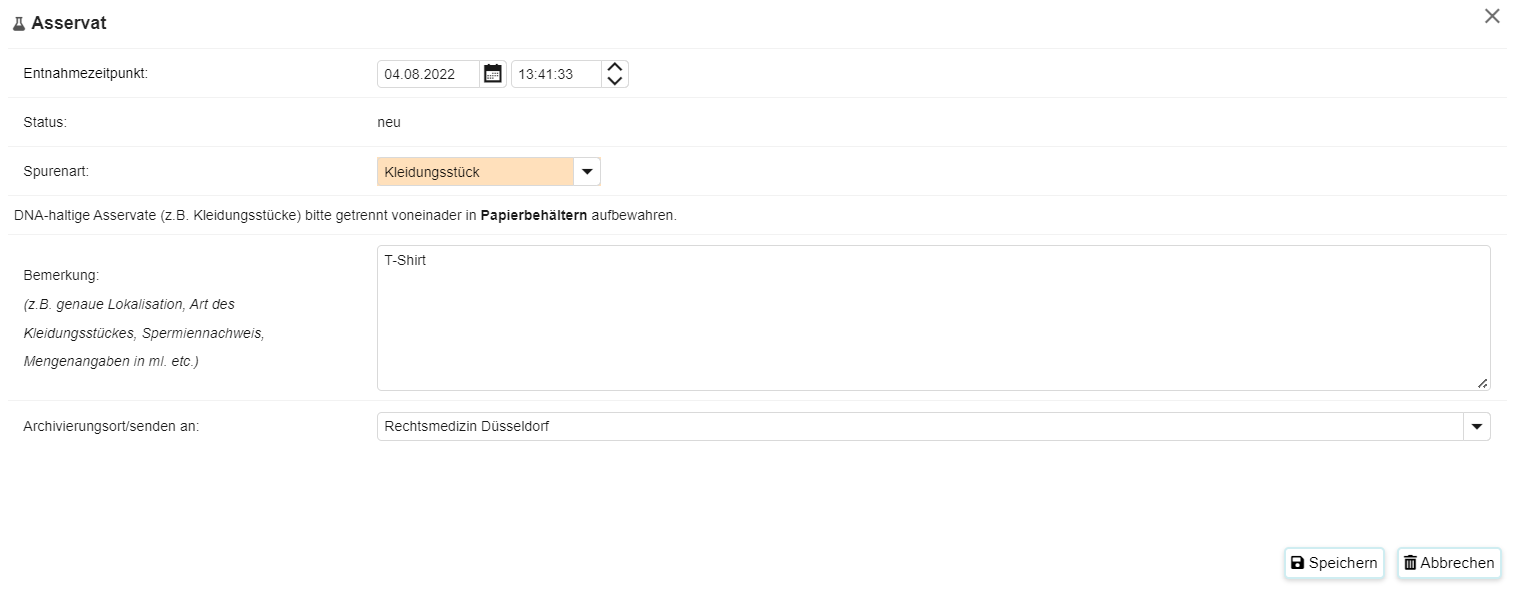
Um ein neues Asservat zu dokumentieren, wählen Sie zunächst die Spurenart aus. Sie erhalten die Auswahl zwischen:
- Abrieb
- Abstrich
- Analabstrich
- Haare
- Kleidungsstück
- Nativpräparat
- Sonstiges
- Urin
- Venenblut
Geben Sie zudem ein, in welcher Anzahl Sie die Asservate versenden möchten und weitere Details und Bemerkungen in dem dafür vorgesehenen Feld „Bemerkung:“.
Sofern konfiguriert, können Sie zudem einen voreingestellten Archivierungsort auswählen, an den Sie das Asservat senden.
Bestätigen Sie ihre Eingaben mit „Speichern“.
Versand vorbereiten
Nachdem Sie die Asservate eingetragen haben, haben Sie die Möglichkeit, eine Liste mit Asservaten zu drucken. Klicken Sie hierfür auf den Button „Asservateprotokoll drucken“.
Anschließend wählen Sie den gewünschten Drucker aus und bestätigen mit „OK“.
Nachdem Sie zurück in der Liste mit Asservaten sind, hat sich der Status für alle gedruckten Asservate auf „versandbereit“ geändert.

Karteireiter „Rechtsmedizin“
Falls Sie Kontakt zu einem externen Rechtsmediziner aufnehmen möchten, finden Sie alle Infos unter dem Karteireiter „Rechtsmedizin“ hierfür. Neben einem Infotext mit Kontaktdaten (Telefonnummer o.Ä.), haben Sie hier die Möglichkeit per Radiobox die Kontaktaufnahme zu dokumentieren.
Wenn der Rechtsmediziner ebenfalls Zugriff auf GOBSIS hat, können Sie über die Funktion „TAN erstellen“ eine TAN erzeugen lassen, die für eine Stunde gültig ist und es einem Rechtsmediziner ermöglichen, den von Ihnen angelegten Fall einzusehen. Klicken Sie hierfür auf „TAN erstellen“.
Die aktuelle TAN erscheint dann direkt auf dem gerade geklickten Button.

Karteireiter „Beratungsstellen“
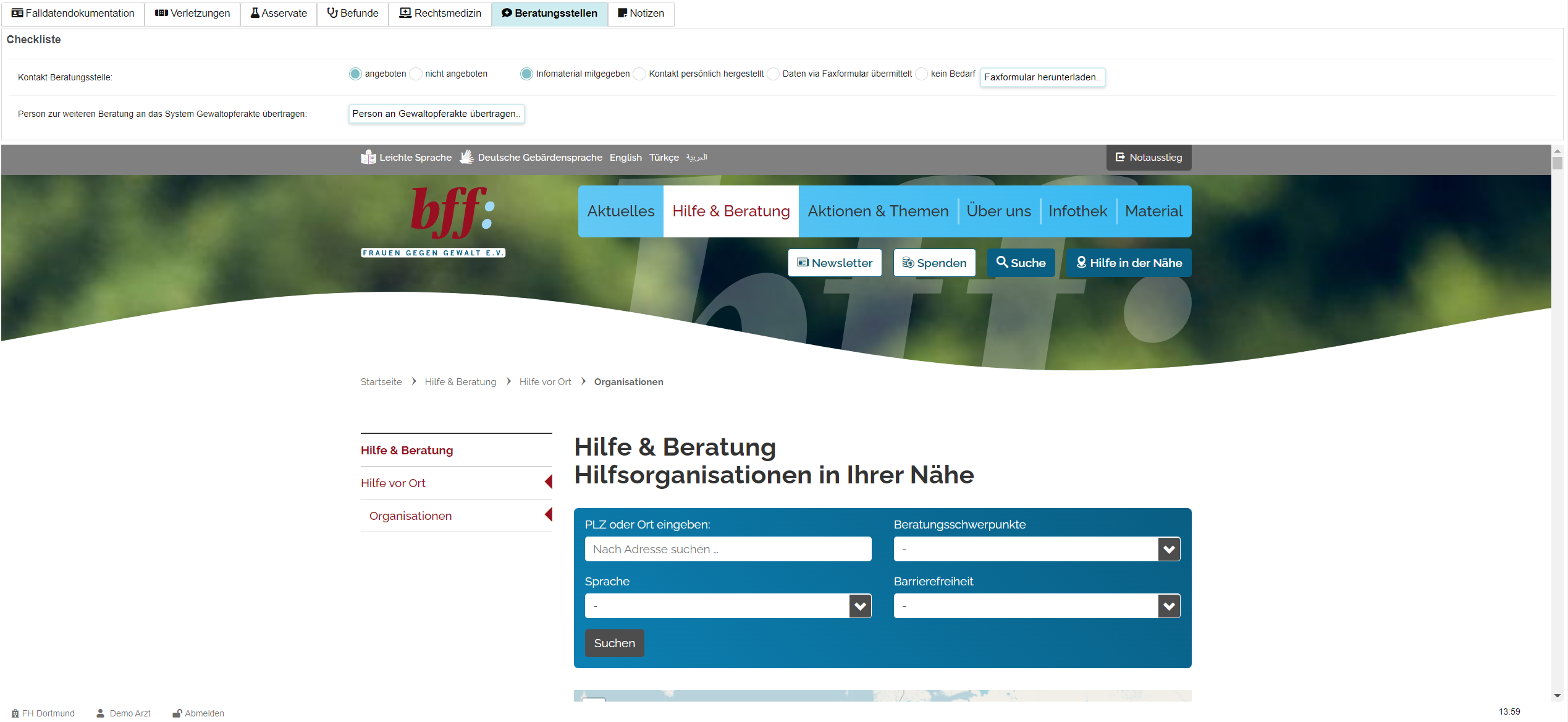
Für die einfache und unkomplizierte Patienteninformation bindet GOBSIS unter diesem Karteireiter eine externe Webseite ein, die eine Suchfunktion für aktuelle Beratungsstellen zur Verfügung stellt.
Zu dokumentieren ist an dieser Stelle im oberen Bereich des Fensters, ob ein Kontakt zu einer Beratungsstelle angeboten worden ist oder nicht und wenn ja, ob die Angaben persönlich oder per Fax mitgeteilt worden sind.
Karteireiter „Notizen“
Für alle Daten, Notizen und Hinweise, die nicht mit der bisherigen Falldokumentation abgedeckt sind, finden Sie unter dem Karteireiter „Notizen“ die Gelegenheit, die Daten zu erfassen.
Klicken Sie hierzu unter der Liste auf der linken Seite auf „Neu“, um eine neue Notiz anzulegen.
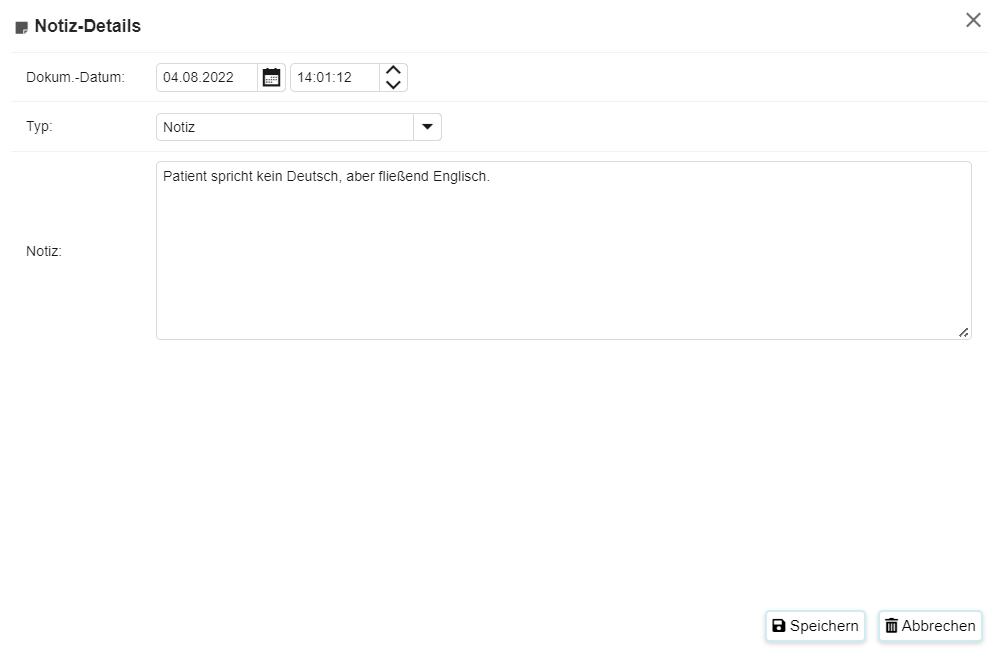
Für den Typus einer Notiz haben Sie die Auswahl zwischen
- Hinweis
- Notiz
- Vorfall
Über die Priorität können Sie bei mehreren zu erfassenden Notizen eine Priorität vergeben, um gewisse Notizen besonders hervorzuheben oder abzustufen.
Im Feld „Notiz“ können Sie freitextlich alles dokumentieren, was für diese Notiz von Relevanz ist. Bitte sehen Sie hier davon ab, den Namen des Patienten oder der Patientin zu verwenden, da auf dem GOBSIS-Server nur das Pseudonym gespeichert werden darf.
Wählen Sie abschließend noch den zutreffenden Status der Notiz und speichern Sie die Daten mit einem Klick auf „OK“.
Der Eintrag erscheint nun in der Liste der Notizen.
Mit den Buttons „Bearbeiten“ und „Löschen“ in der unteren linken Ecke der Oberfläche können Sie einzelne Einträge entweder bearbeiten oder komplett aus dem System entfernen.
Fall abschließen
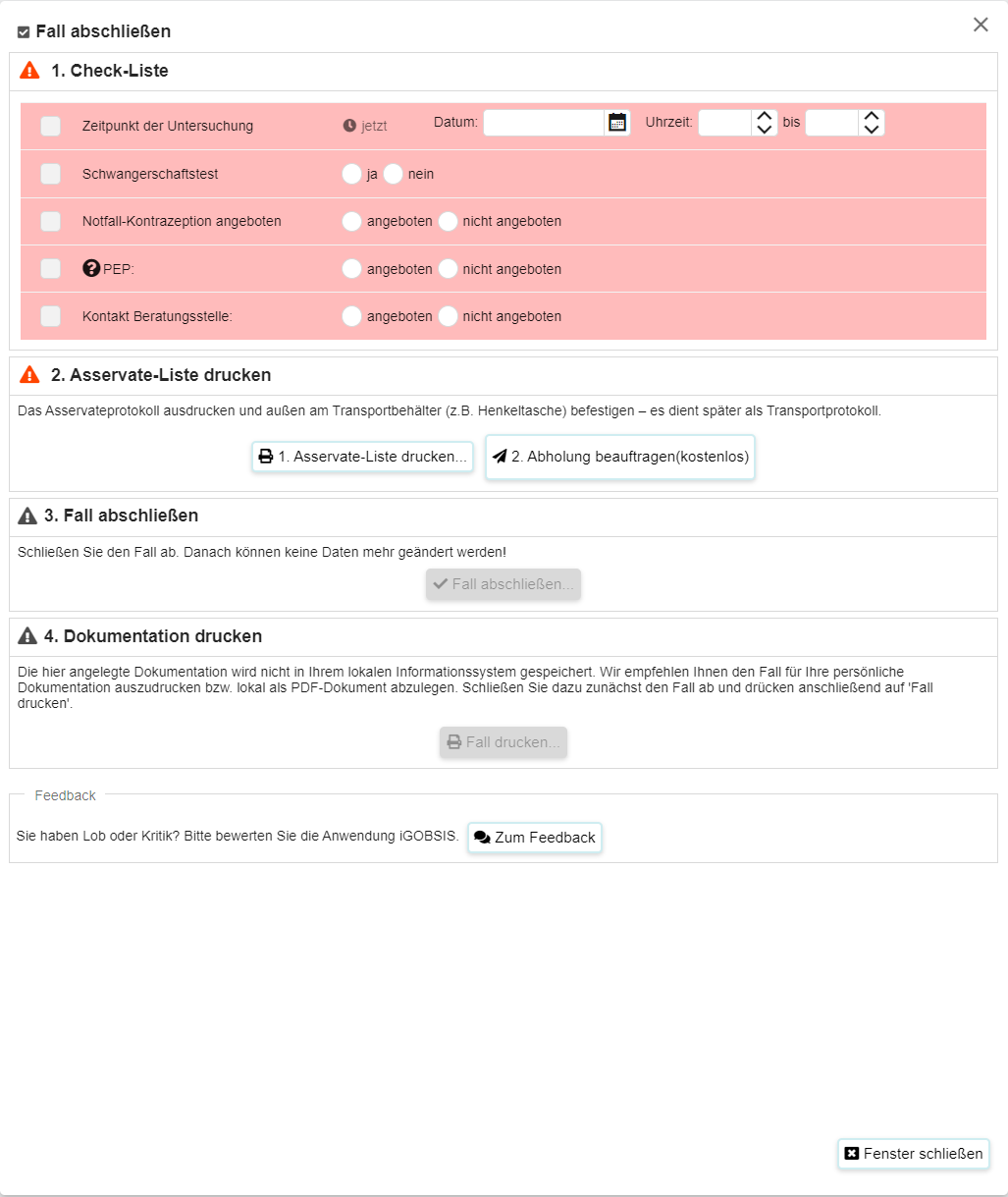
Über die Schaltfläche „Abschließen“ können Sie nach erfolgter Dokumentation einen Fall abschließen. Sie erhalten vor Abschluss des Falls noch ein Bestätigungsfenster, in dem noch eine Checkliste mit allen benötigten Angaben enthalten sind. Wenn Sie in diesem Fenster auf „Fall abschließen“ klicken, ist der Fall geschlossen und kann nicht mehr bearbeitet werden.